



.avif)

Die 10 wichtigsten Funktionen von Adobe Captivate 2017 für die Entwicklung responsiver E-Learning-Inhalte


Zusammenfassung
Adobe Captivate offers powerful responsive authoring capabilities that help organizations create mobile-ready eLearning without compromising learner experience. This article highlights ten standout features that support faster development, responsive design, and richer engagement through custom eLearning experiences.
Adobe Captivate 2017 bietet leistungsstarke Funktionen zur Erstellung vollständig responsiver E-Learning-Kurse. Besonders hervorzuheben ist, dass dabei weder die visuelle Wirkung noch das Lernerlebnis beeinträchtigt werden.
In diesem Blogbeitrag fasse ich meine Auswahl der 10 wichtigsten Funktionen von Adobe Captivate 2017 zusammen. Darüber hinaus skizziere ich, wie EI durch die individuelle Anpassung des Tools neue Maßstäbe bei der Erstellung responsiver E-Learning-Kurse setzt. Mit diesen Ansätzen erzielen wir eine höhere Lernbeteiligung und eine bessere Lernwirksamkeit.
Traditionell galten die früheren Versionen von Adobe Captivate in erster Linie als geeignet für die Gestaltung von Kursen zur Anwendungssimulation.
Diese Einschränkung gilt jedoch nicht mehr.
- Neben der Fähigkeit zu vollständig responsivem Design ermöglichen Ihnen die vielfältigen Authoring-Funktionen in Adobe Captivate 2017 die Bearbeitung aller Arten von Inhalten, um Ihren vielfältigen Anforderungen an die Unternehmensschulung gerecht zu werden.
- Darüber hinaus unterstützt Sie die Software bei der effektiven Migration älterer Captivate-Kurse vom nicht-mobilen zum mobilen Lernen.
- Zudem umfasst es Adobe Captivate Draft, ein Tool für effizientes Storyboarding in PowerPoint, das eine zügige Konvertierung in vollständig responsive mobile Kurse ermöglicht. Diese Funktion beschleunigt die Entwicklung und erleichtert die Erstellung wirkungsvoller mobiler Kurse innerhalb kurzer Zeiträume.
Die 10 wichtigsten Funktionen von Adobe Captivate 2017
Adobe Captivate 2017 ist eine leistungsstarke Version, mit der Sie durch das einzigartige Konzept der „Fluid Boxes“ vollständig responsive E-Learning-Kurse erstellen können. Lassen Sie uns dies genauer betrachten, während ich die Top 10 der Funktionen vorstelle.
Zur besseren Übersicht habe ich diese Funktionen in zwei Gruppen unterteilt:
- Schnelle Entwicklung vollständig responsiver E-Learning-Kurse
- Mehrwert
Schnelle Entwicklung vollständig responsiver E-Learning-Kurse
1. Vollständig responsives Design, das einfach zu entwickeln ist
Adobe Captivate 2017 nutzt das „Fluid Box“-Konzept. Sie können die Standard-Container verwenden oder Ihre eigene Variante zeichnen. Sobald Sie Objekte in die Fluid Box platzieren, werden sie ausgerichtet, um ein vollständig responsives Design zu bieten. Dies funktioniert dann nahtlos auf allen Geräten (Smartphones, Tablets, Laptops oder Desktops) und in verschiedenen Browsern.
2. Responsiver Text
Diese Funktion ist besonders zeitsparend, wenn Sie E-Learning-Kurse mit umfangreichem Inhalt erstellen. Lange Absätze werden automatisch auf wenige Zeilen reduziert, sodass Lernende den Rest bei Bedarf per Klick einblenden können.
3. Responsive E-Learning-Erstellung für mehrere Geräte
Eine weitere großartige Funktion in Adobe Captivate 2017, die eine Vorschau ermöglicht, um zu sehen, wie der Inhalt auf verschiedenen Geräten angezeigt wird. Dies spart enorm viel Zeit und ermöglicht es Ihnen, das Lernerlebnis bereits während der Erstellung zu überprüfen.
Mehrwert
4. Bildschirmaufnahmen für Anwendungs- oder Softwaresimulationen
Das Captivate-Tool ist bekannt für seine Stärke bei der Erfassung von Anwendungssimulationen (App-Sims oder Software-Simulationen). Captivate 2017 baut auf dieser großen Stärke auf und bietet die Flexibilität vollständig responsiver Designs durch eine einzige Bildschirmaufnahme.
5. Automatische Text-zu-Sprache-Konvertierung
Ein wesentliches Merkmal von Adobe Captivate 2017 ist die automatische Funktion zur Umwandlung von Text in Sprache. Mit dieser Funktion können Sie den Text ändern (was bei Überarbeitungen unvermeidlich ist) und mit einem Klick die aktualisierte Audioaufnahme erhalten.
6. Adobe Typekit-Integration
Mit dieser Funktion können Sie ein benutzerdefiniertes, cloudbasiertes Kit der von Ihnen verwendeten Schriftfamilien erstellen. Dadurch wird sichergestellt, dass die Benutzer die Inhalte geräte- und browserübergreifend genau so sehen, wie sie gestaltet wurden.
7. Adobe Stock – Kostenlose E-Learning-Assets
Über diese Funktion von Adobe Captivate 2017 können Sie Ideen und Assets aus Adobe Stock sowie aus einer Bibliothek mit über 75.000 kostenlosen E-Learning-Assets auswählen. Dazu gehören die typischen Bausteine, die Sie möglicherweise benötigen (einschließlich Bilder, Interaktionen, Szenarien und Spiele). Der Zugriff auf diese Assets kann Ihre Entwicklungszeit erheblich verkürzen.
8. Schnelles Storyboarding mit Adobe Captivate Draft (derzeit nur für iPad verfügbar)
Als Instructional Designer werden Sie diese Funktion zu schätzen wissen, da sie Ihnen Folgendes ermöglicht:
- Schnelles Storyboarding
- Gemeinsame Überprüfung
- Echtzeit-Vorschau
Das ist noch nicht alles: Mit Adobe Captivate 2017 verfügen Sie über die Flexibilität, Inhalte, Fragen und sogar Aspekte wie Verzweigungen in einem Schnellentwicklungsmodus zu bearbeiten und anzupassen.
9. Synchronisierung von PowerPoint- und Adobe Captivate-Projekten
In diesem Zusammenhang können Sie auch Inhalte aus bestehenden PowerPoint-Präsentationen importieren und bei Aktualisierungen die Synchronisierung mit dem E-Learning-Projekt aufrechterhalten.
10. Automatische Migration von nicht-mobilen zu mobilen Projekten
Eine weitere nützliche Funktion ist die nahtlose Einbindung älterer, nicht mobiler Adobe Captivate-Projekte und deren unkomplizierte Konvertierung in mobile Kurse.
Welche weiteren Möglichkeiten eröffnen sich Ihnen mit Adobe Captivate 2017?
Bei EI liegt unsere Kernkompetenz im kreativen und innovativen Design von Lernlösungen. In den letzten 16 Jahren haben wir die Grenzen der Kernfunktionen eines Autorentools erweitert und durch individuelle Anpassungen beeindruckende Ergebnisse erzielt.
Diese Anpassungen haben uns dabei geholfen, Folgendes zu schaffen:
- Nachhaltige Lernerfahrungen
- Ein höheres Engagement der Lernenden
- Eine bessere Lernbarkeit
Nachfolgend finden Sie fünf Funktionen für Adobe Captivate 2017, die von uns angepasst wurden (diese sind standardmäßig nicht verfügbar):
- Rollenauswahl und Avatar-Auswahl

- Benutzerdefiniertes visuelles Menü
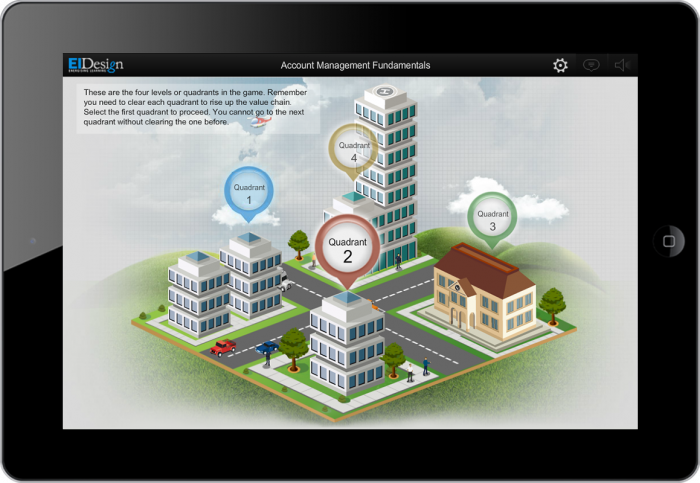
- Gamification-Elemente wie Abzeichen und Trophäen
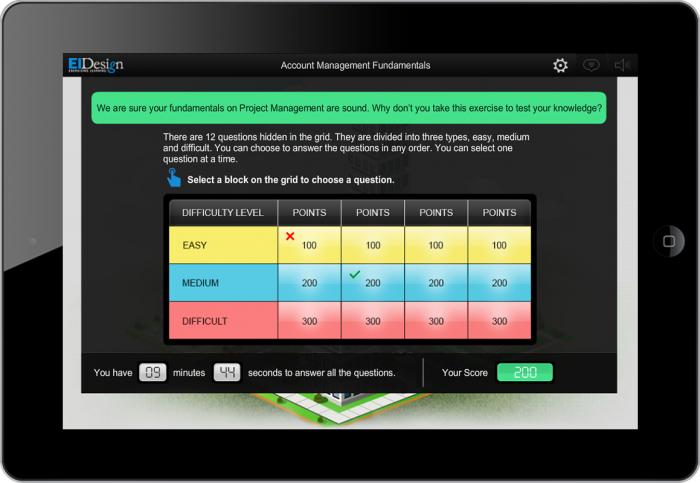
- Gamifizierte Bewertung
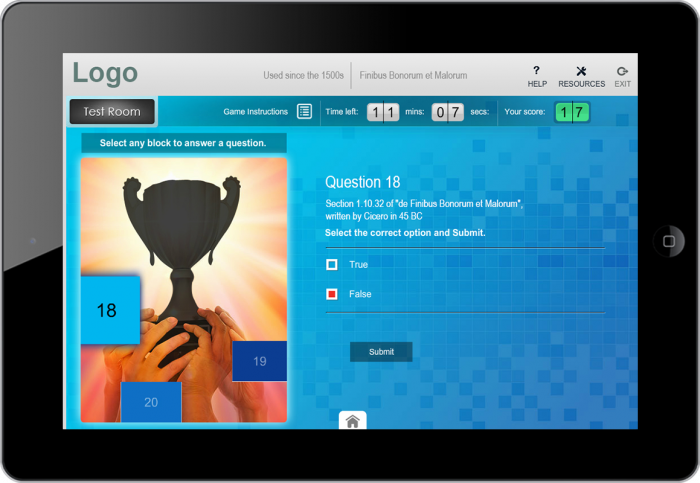
- Benutzerdefinierte JavaScript-fähige Vorlage (zur Steigerung der Wirkung und des Lernereinsatzes von Standardvorlagen)
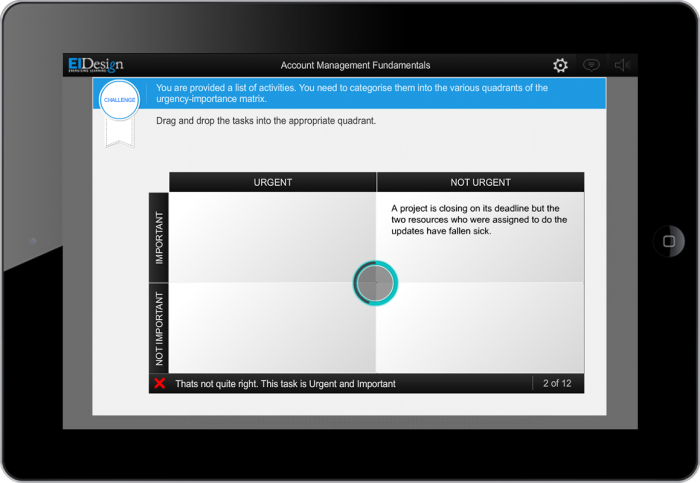
Dieser Bildschirm mit Drag-and-Drop-Interaktion basiert auf einer in Adobe Captivate verfügbaren Standardvorlage. Wir haben:
- benutzerdefiniertes JavaScript eingesetzt, um vier Quadranten zu bilden und eine flüssige Animation zu erzielen, wenn die Lernenden die Option in die Quadranten ziehen.
- eine Timer-Funktion hinzugefügt, um die Lernenden zu motivieren.
Zusammenfassung
Ich hoffe, dieser Blogbeitrag hilft Ihnen dabei, die Leistungsfähigkeit der wichtigsten Funktionen von Adobe Captivate 2017 zu verstehen und zu erkennen, wie Sie damit E-Learning-Kurse effizienter erstellen können.
Wir bei EI verfügen über fundierte Fachkenntnisse zu diesem Tool und Sie können sich gerne an uns wenden, um zu erfahren, was durch individuelle Anpassungen noch alles möglich ist. Wenn Sie konkrete Fragen haben, kontaktieren Sie mich bitte.
Benötigen Sie mehr?
Wenn Sie Einblicke darin erhalten möchten, wie Sie Adobe Captivate 2017 nutzen können, um die Wirkung Ihrer Unternehmensschulungen zu steigern, oder wenn Sie konkrete Anforderungen oder Fragen haben, vereinbaren Sie gern einen Termin für ein Gespräch mit unseren Lernberatern oder schreiben Sie mir direkt.
Weiterlesen

Ihre Anmeldung!
Verwandte Artikel


.jpg)





.jpg)